버티컬마우스 내 손에 맞게 고르는 방법
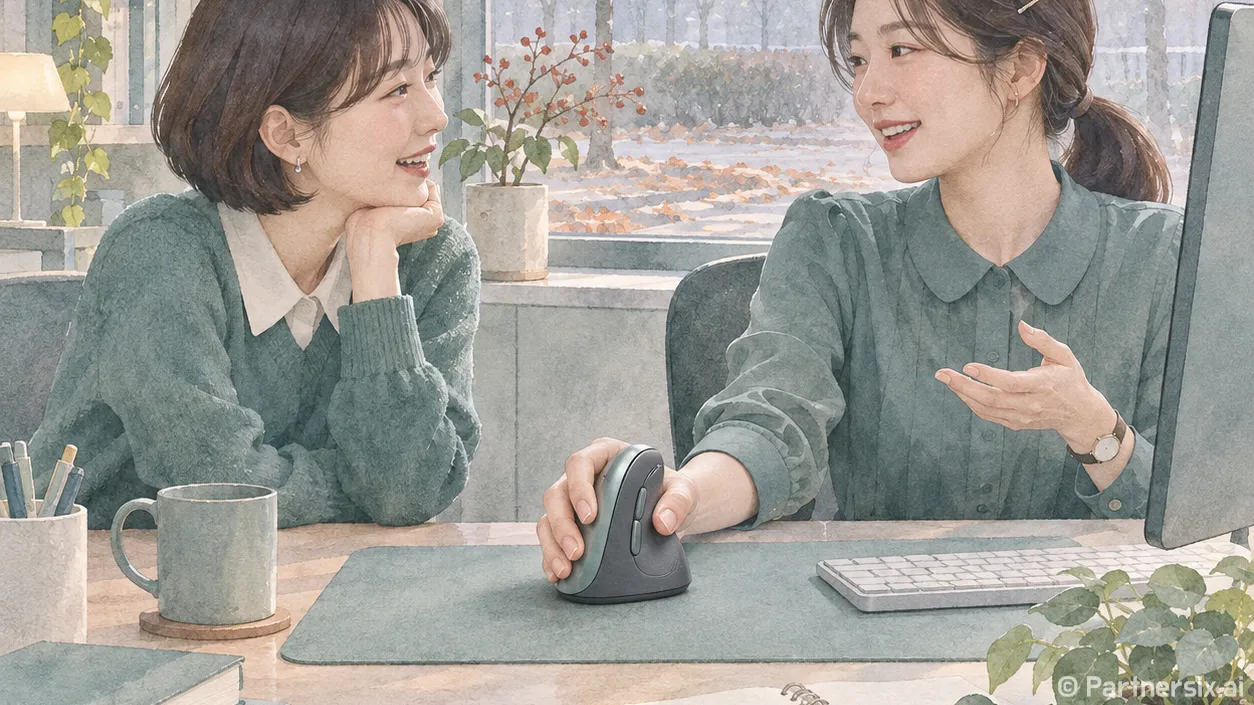
얼마 전 사무실에서 동료의 버티컬마우스를 잠깐 잡아봤는데, 생각보다 첫 느낌이 낯설었다. 손을 옆으로 세워 쥐는 자세는 편했지만 커서를 움직일 때는 평소보다 팔을 더 쓰게 됐다. 손목이 편해 보인다는 이유만으로 바로 사기보다, 내 손과 책상에 맞는지 확인해야겠다는 생각이 들었다.
손을 세웠을 때 손목이 편한지 먼저 보기
버티컬마우스는 일반 마우스보다 손을 세워 잡는 형태다. 악수할 때와 비슷한 자세라고 생각하면 쉽다. 다만 손을 세우는 각도는 제품마다 다르고, 각도가 클수록 누구에게나 편한 것도 아니다. 손바닥을 얹었을 때 손목이 안쪽이나 바깥쪽으로 꺾이지 않는지가 더 중요하다.
미국 산업안전보건청은 마우스를 고를 때 손 크기에 맞는 형태와 곧게 놓인 손목 자세를 확인하라고 안내한다. 매장에서 잡아볼 수 있다면 손에 힘을 빼고 올려놓은 뒤 검지가 클릭 버튼 위에 자연스럽게 닿는지 보자. 버튼에 닿으려고 손가락을 길게 뻗거나, 마우스가 미끄러질까 봐 꽉 쥐게 된다면 크기가 맞지 않을 수 있다.
손이 작은 편이라면 높고 두꺼운 제품에서 엄지 버튼이 멀게 느껴질 수 있다. 반대로 손이 큰데 본체가 너무 작으면 손바닥 일부가 책상에 닿아 움직일 때 걸리기도 한다. 제품 사진의 각도보다 실제로 쥐었을 때 손가락과 손바닥이 놓이는 자리를 보는 편이 낫다.
구매 전에는 평소 하는 작업을 흉내 내보기
진열대에서 한 번 잡아보는 것과 업무에 쓰는 것은 꽤 다르다. 가능하다면 3~5분 정도 문장을 선택하고, 작은 아이콘을 클릭하고, 화면 양끝으로 커서를 옮겨보자. 이때 손목을 좌우로 꺾어야 하는지, 팔꿈치가 몸에서 멀어지는지 확인하면 좋다.
- 문서 작업이 많다면 클릭할 때 손가락에 힘이 많이 들어가지 않는지 본다.
- 표 작업이 많다면 가로로 커서를 옮길 때 움직임이 끊기지 않는지 본다.
- 디자인이나 게임처럼 세밀한 조작이 많다면 커서 속도를 조절한 뒤 원하는 지점에 쉽게 멈출 수 있는지 본다.
버튼 수가 많으면 편리해 보이지만 자주 쓰는 버튼이 손가락에서 멀다면 활용하기 어렵다. 특히 엄지로 누르는 앞뒤 버튼은 실수로 눌리지 않으면서도 쉽게 닿는 위치가 좋다. 왼손으로 쓰려는 사람은 좌우 대칭 제품인지, 왼손 전용 제품인지도 꼭 확인해야 한다.
연결 방식과 책상 공간도 함께 따져보기
손에 잘 맞아도 책상에서 불편하면 오래 쓰기 어렵다. 노트북과 데스크톱을 번갈아 쓴다면 기기 전환 기능이 있는지 확인하고, 회사 컴퓨터에 별도 수신기를 꽂기 어렵다면 블루투스 연결 가능 여부를 보자. 유선 제품은 충전이나 건전지를 신경 쓸 일이 적지만 케이블이 책상 위에서 걸리지 않을 공간이 필요하다.
버티컬마우스는 일반 마우스보다 높이가 있는 경우가 많다. 가방에 넣고 다닌다면 무게와 부피도 확인하는 게 좋다. 손목 받침이나 좁은 마우스패드를 쓰고 있다면 본체가 움직일 자리가 충분한지도 살펴야 한다. 제품 사양에 적힌 센서 수치보다 실제 책상 표면에서 커서가 안정적으로 움직이는지가 일상에서는 더 체감된다.
바꾼 뒤에는 마우스 위치와 속도 맞추기
새 마우스를 잡자마자 이전과 같은 속도로 움직이려 하면 어색할 수 있다. 처음에는 커서 속도를 조금씩 조절하면서 화면 끝까지 움직일 때 손목을 크게 꺾지 않아도 되는 지점을 찾는 편이 좋다. 클릭할 때 본체를 꽉 붙잡고 있다면 힘을 조금 빼고, 손가락만 움직여도 클릭이 되는지도 확인해보자.
마우스는 키보드 바로 옆, 팔꿈치를 몸 가까이에 둘 수 있는 위치가 편하다. 미국 산업안전보건청도 마우스를 멀리 두지 말고 손목이 곧게 놓이도록 작업 공간을 맞추라고 권한다. 마우스만 교체했는데도 어깨를 뻗어야 한다면 책상 배치부터 바꾸는 게 체감이 클 수 있다. 자주 쓰는 명령을 단축키로 바꾸면 마우스를 붙잡고 있는 시간도 줄어든다.
버티컬마우스가 손목 통증을 치료해 주는 기기는 아니다. 사용 중 통증이나 저림이 이어진다면 제품에 적응하려고 참기보다 사용을 멈추고 의료진과 상담하는 편이 안전하다. 결국 오래 쓸 물건은 멋진 모양보다 내 손에 무리 없이 놓이고, 평소 작업을 편하게 해주는 쪽이 마음에 남는다.