PPT무료템플릿 잘 고르고 깔끔하게 쓰는 방법
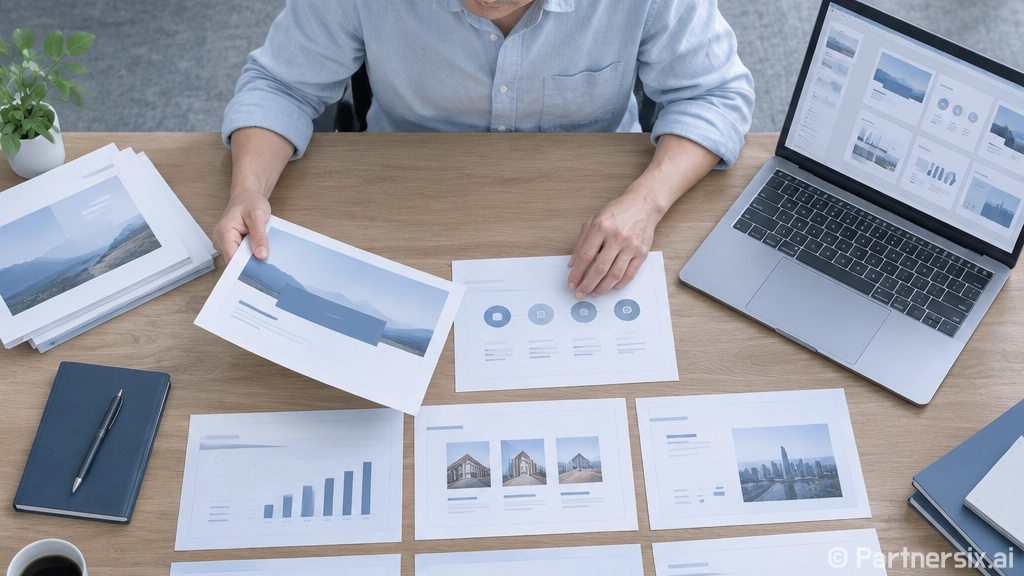
얼마 전 지인이 급하게 발표 자료를 만들어야 한다고 해서 노트북 화면을 같이 봤는데, 생각보다 PPT무료템플릿을 고르는 데만 1시간 넘게 쓰고 있더라고요. 자료 내용은 거의 다 준비됐는데 템플릿 색이 너무 튀거나, 글자를 넣으니 레이아웃이 무너져서 다시 찾는 상황이 반복됐습니다.
사실 무료 템플릿은 잘만 고르면 작업 시간을 꽤 줄여줍니다. 10장짜리 발표 자료를 처음부터 만들면 보통 2~3시간은 금방 지나가는데, 기본 구조가 잡힌 템플릿을 쓰면 절반 가까이 줄어드는 경우도 많습니다. 다만 아무거나 내려받으면 오히려 수정 시간이 더 길어질 수 있어서, 고르는 기준이 먼저 필요합니다.
PPT무료템플릿을 고를 때 먼저 볼 것
템플릿을 볼 때 가장 먼저 확인할 부분은 예쁜지보다 내 내용이 들어갈 자리가 충분한지입니다. 썸네일에서는 멋져 보여도 막상 문장 3줄만 넣으면 꽉 차 보이는 디자인이 꽤 많습니다. 특히 보고서, 수업 발표, 제안서처럼 정보가 많은 자료라면 장식이 많은 템플릿보다 여백이 넉넉한 구성이 편합니다.
슬라이드 수가 너무 적은지도 봐야 합니다. 표지와 목차만 예쁘고 본문형 슬라이드가 2~3장뿐이면 결국 직접 만들 일이 많아집니다. 최소한 표지, 목차, 본문, 이미지 설명, 표나 비교, 마지막 안내 화면 정도는 들어 있는 구성이 쓰기 좋습니다.
- 본문형 슬라이드가 충분히 있는지 확인하기
- 글자 수가 늘어나도 답답하지 않은지 보기
- 색상이 너무 강하지 않은지 체크하기
- 도형과 아이콘을 쉽게 수정할 수 있는지 확인하기
- 상업적 사용 가능 여부를 읽어두기
근데 여기서 많은 분들이 놓치는 게 라이선스입니다. 무료라고 해서 모든 상황에서 자유롭게 쓸 수 있는 건 아닙니다. 개인 과제는 가능하지만 회사 제안서나 홍보물에는 제한이 있는 경우도 있습니다. 템플릿을 제공하는 서비스의 안내 문구를 한 번은 확인하는 습관이 좋습니다.
용도별로 어울리는 템플릿 고르는 방법
PPT무료템플릿은 발표 목적에 따라 어울리는 스타일이 다릅니다. 예를 들어 학교 발표라면 색감이 조금 있어도 괜찮지만, 회사 보고 자료는 너무 밝고 귀여운 요소가 많으면 내용의 신뢰도가 낮아 보일 수 있습니다. 디자인은 분위기를 만드는 도구라서, 발표자가 말하고 싶은 메시지와 맞아야 합니다.
과제 발표용
과제 발표용은 목차가 분명하고 이미지가 들어갈 공간이 많은 템플릿이 좋습니다. 보통 5~10분 발표라면 슬라이드 8~12장 정도가 적당한데, 한 장에 문장을 많이 넣기보다 제목 하나와 설명 2~3줄 정도로 나누는 편이 듣는 사람도 편합니다. 캔바나 미리캔버스 같은 디자인 서비스에는 이런 발표용 구성이 비교적 다양합니다.
회사 보고용
회사 보고용은 색을 2~3개 정도만 쓰는 템플릿이 안정적입니다. 특히 매출, 일정, 비교표, 진행률 같은 자료가 들어간다면 표와 차트가 깔끔한 구성을 고르는 게 좋습니다. 화려한 전환 효과보다 숫자가 잘 읽히는지가 더 중요합니다. 회색, 남색, 흰색 조합은 무난하지만 너무 차갑게 보일 수 있으니 강조색 하나 정도를 더하면 보기 좋습니다.
제안서와 포트폴리오용
제안서나 포트폴리오라면 첫인상이 중요합니다. 표지는 간결하되, 핵심 문장이 크게 들어갈 수 있는 템플릿이 좋습니다. 포트폴리오에는 이미지 비율이 일정하게 들어가는 구성이 편하고, 제안서에는 문제 제기, 해결 방식, 기대 효과를 나누어 보여줄 수 있는 흐름이 필요합니다.
무료 템플릿을 내 자료처럼 바꾸는 요령
무료 템플릿을 그대로 쓰면 다른 사람 자료와 비슷해 보일 수 있습니다. 그래서 작은 수정이 꽤 중요합니다. 가장 쉬운 방법은 색상과 글꼴을 통일하는 것입니다. 예를 들어 전체 슬라이드에서 강조색을 초록, 파랑, 주황 중 하나로 정하고, 나머지는 흰색과 짙은 회색 중심으로 맞추면 훨씬 깔끔해집니다.
글꼴은 2개를 넘기지 않는 편이 좋습니다. 제목용 하나, 본문용 하나면 충분합니다. 제목은 굵게, 본문은 보통 굵기로 두면 정보의 위계가 자연스럽게 보입니다. 솔직히 템플릿이 아무리 예뻐도 글꼴이 들쑥날쑥하면 급하게 만든 느낌이 납니다.
- 표지의 큰 제목은 12~18자 안팎으로 줄이기
- 본문 문장은 한 줄에 너무 길게 넣지 않기
- 강조색은 전체 자료에서 같은 의미로만 쓰기
- 사진은 밝기와 톤을 비슷하게 맞추기
- 아이콘 스타일은 선형 또는 면형 중 하나로 통일하기
이미지를 넣을 때도 주의할 점이 있습니다. 템플릿에 있는 샘플 사진은 전체 디자인에 맞춰져 있지만, 내가 넣는 사진은 색감이 제각각일 수 있습니다. 이럴 때는 사진 위에 반투명 도형을 살짝 얹거나, 흑백 처리 후 강조색만 살리는 방식으로 통일감을 줄 수 있습니다.
다운로드 전에 확인하면 좋은 부분
PPT무료템플릿을 받을 때는 파일 형식도 확인해야 합니다. 파워포인트에서 바로 열 수 있는 형식인지, 구글 슬라이드용인지, 이미지 편집 기반인지에 따라 수정 난이도가 달라집니다. 특히 도형이나 글자가 이미지로 합쳐져 있으면 원하는 대로 고치기 어렵습니다.
또 하나는 사용 가능한 슬라이드 비율입니다. 요즘은 16:9 와이드 화면을 많이 쓰지만, 인쇄용 보고서나 일부 강의 자료는 4:3 비율이 필요한 경우도 있습니다. 발표 장소가 빔프로젝터인지, 온라인 화면 공유인지에 따라 미리 맞춰두면 현장에서 화면이 잘리는 일을 줄일 수 있습니다.
템플릿 안에 포함된 아이콘, 사진, 일러스트의 사용 조건도 살짝 봐두면 좋습니다. 무료 템플릿이라도 일부 이미지에는 별도 조건이 붙을 수 있습니다. 기관이나 회사 이름이 들어가는 자료라면 더 신중하게 확인하는 편이 마음이 편합니다.
시간을 아끼는 작업 순서
제가 추천하는 순서는 먼저 내용을 대충 슬라이드별로 나눈 뒤 템플릿을 고르는 방식입니다. 처음부터 예쁜 템플릿을 찾으면 디자인에 맞춰 내용을 억지로 끼워 넣게 되는 경우가 많습니다. 반대로 표지, 문제 제기, 본문 3장, 사례, 숫자 자료, 제안, 끝 화면처럼 구조를 먼저 잡으면 어떤 템플릿이 맞는지 훨씬 빨리 보입니다.
작업할 때는 전체 슬라이드를 한 번에 완벽하게 만들려고 하지 않아도 됩니다. 1차로 제목과 핵심 문장만 넣고, 2차로 이미지와 표를 넣고, 마지막에 색과 간격을 맞추면 수정이 덜 꼬입니다. 특히 여러 사람이 함께 작업할 때는 이 순서가 꽤 효과적입니다.
- 먼저 발표 흐름을 7~12개 장면으로 나누기
- 그 흐름에 맞는 템플릿을 고르기
- 텍스트를 먼저 넣고 장식은 나중에 조정하기
- 전체 화면 보기로 간격과 글자 크기 확인하기
- 다른 PC에서 열어도 깨지지 않는지 점검하기
PPT무료템플릿은 시간을 줄여주는 좋은 출발점입니다. 다만 템플릿이 발표를 대신해주지는 않습니다. 결국 중요한 건 내 내용이 잘 읽히고, 듣는 사람이 흐름을 놓치지 않는 자료를 만드는 일입니다. 무료 자료를 똑똑하게 골라 조금만 손보면, 처음부터 디자인을 붙잡고 끙끙대는 시간은 꽤 줄어듭니다.