초보자를 위한 컴퓨터조립 방법, 부품 고르기부터 첫 부팅까지
처음 조립할 때 가장 헷갈리는 부분
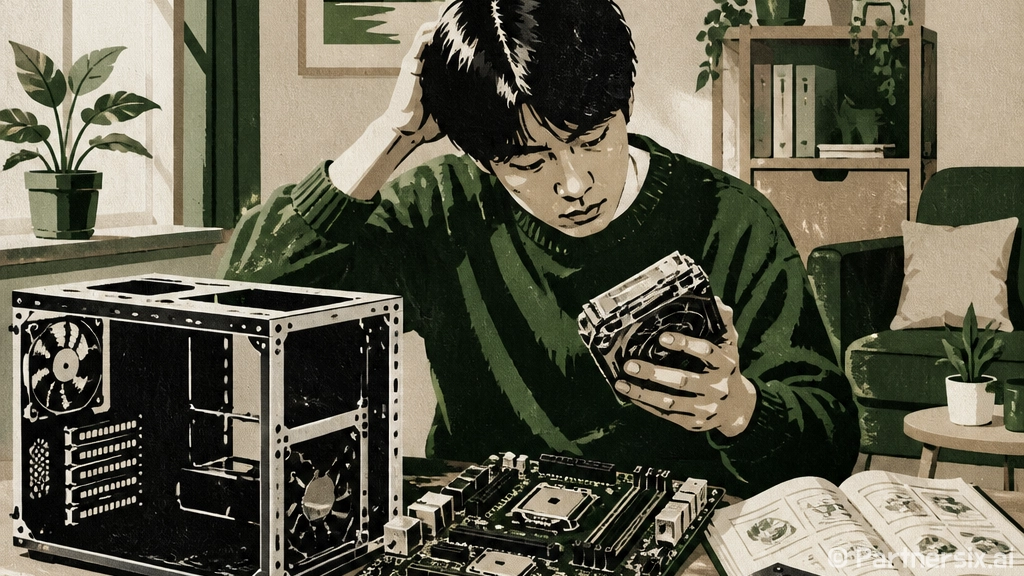
얼마 전 지인이 컴퓨터조립을 해보고 싶다며 부품 목록을 보내왔는데, CPU는 최신형인데 메인보드는 맞지 않고 파워 용량은 살짝 부족해 보였습니다. 사실 처음엔 누구나 비슷합니다. 컴퓨터는 부품만 사서 끼우면 끝날 것 같지만, 규격이 맞아야 하고 전력도 버텨야 하고 케이스 안에 실제로 들어가야 합니다.
그래도 너무 겁먹을 필요는 없습니다. 요즘 부품은 방향이 안 맞으면 잘 안 들어가게 설계된 경우가 많고, 설명서도 예전보다 훨씬 친절합니다. 중요한 건 순서를 알고 천천히 확인하는 겁니다. 조립 자체는 처음이어도 3~5시간 정도 잡으면 충분한 편이고, 익숙해지면 1~2시간 안에도 끝납니다.
부품은 호환성부터 맞추는 게 편합니다
컴퓨터조립에서 제일 먼저 볼 건 성능표가 아니라 호환성입니다. CPU를 정했다면 그 CPU가 들어가는 소켓의 메인보드를 골라야 합니다. 예를 들어 인텔과 AMD는 메인보드 규격이 다르고, 같은 브랜드라도 세대에 따라 소켓이 달라질 수 있습니다. 메모리도 DDR4인지 DDR5인지 확인해야 합니다. 서로 모양이 달라 억지로 꽂을 수는 없지만, 잘못 사면 교환부터 해야 해서 번거롭습니다.
대략적인 구성은 용도에 맞춰 잡으면 됩니다. 문서 작업, 웹서핑, 영상 시청 중심이라면 내장 그래픽이 있는 CPU와 16GB 메모리만으로도 꽤 쾌적합니다. 게임용이라면 그래픽카드 비중이 커지고, 영상 편집이나 3D 작업은 CPU 코어 수와 메모리 용량이 중요해집니다. 요즘 기준으로 일반적인 게임용 PC는 16GB도 가능하지만, 여유 있게 쓰려면 32GB가 체감상 편합니다.
- CPU: 메인보드 소켓과 칩셋 호환 확인
- 메인보드: 메모리 규격, 저장장치 슬롯, 와이파이 여부 확인
- RAM: DDR4 또는 DDR5 규격 확인
- SSD: M.2 NVMe 방식이면 속도와 설치 편의성이 좋음
- 파워: 그래픽카드 권장 용량보다 여유 있게 선택
- 케이스: 그래픽카드 길이와 CPU 쿨러 높이 확인
조립 전 준비물과 작업 환경
막상 부품을 펼쳐놓으면 드라이버 하나가 안 맞아서 흐름이 끊기는 경우가 있습니다. 기본적으로 십자 드라이버 하나면 대부분 조립할 수 있지만, 자성이 있는 드라이버가 훨씬 편합니다. 나사가 케이스 안쪽으로 떨어졌을 때 꺼내기도 쉽고, 메인보드 고정 나사를 조일 때도 손이 덜 떨립니다.
작업은 넓은 책상 위에서 하는 게 좋습니다. 바닥에서 하면 부품이 긁히거나 나사를 잃어버리기 쉽습니다. 정전기가 걱정된다면 조립 전에 금속 케이스 부분을 한 번 만지고 시작하면 됩니다. 카펫 위에서 양말만 신고 작업하는 건 피하는 편이 좋고요. 그리고 부품 박스는 바로 버리지 않는 게 좋습니다. 초기 불량이나 교환이 생길 수 있어서 최소 1~2주는 보관하는 쪽이 안전합니다.
조립 순서는 메인보드 밖에서 시작하면 쉽습니다
초보자에게 가장 편한 방식은 메인보드를 케이스에 넣기 전에 CPU, RAM, M.2 SSD를 먼저 장착하는 겁니다. 케이스 안에서 작은 슬롯을 찾으며 손을 넣는 것보다 훨씬 안정적입니다. CPU는 모서리의 삼각형 표시를 맞춰 올리고, 힘으로 누르지 않습니다. 제대로 맞으면 자연스럽게 자리에 놓입니다.
RAM은 양쪽 걸쇠를 열고 홈 위치를 맞춘 뒤 딸깍 소리가 날 때까지 눌러줍니다. 생각보다 힘이 들어가지만, 방향이 맞는지 먼저 확인하는 게 중요합니다. M.2 SSD는 작은 나사를 풀고 비스듬히 꽂은 다음 눕혀서 고정합니다. 이 작은 나사가 은근히 잘 사라지니 접시나 작은 통에 모아두면 편합니다.
케이스에 넣을 때 확인할 것
메인보드를 케이스에 넣기 전에는 스탠드오프 위치를 확인해야 합니다. 스탠드오프는 메인보드가 케이스 바닥에 바로 닿지 않게 띄워주는 작은 기둥입니다. 위치가 잘못되면 쇼트가 날 수 있으니 보드 구멍과 맞는 곳에만 남겨둡니다. I/O 실드가 따로 있는 보드라면 메인보드 넣기 전에 먼저 케이스 뒤쪽에 끼워야 합니다.
그다음 파워서플라이, 저장장치, 그래픽카드를 차례로 장착합니다. 그래픽카드는 PCIe 슬롯에 꽂고 케이스 뒤쪽 나사로 단단히 고정합니다. 고성능 그래픽카드는 무게가 꽤 있어서 흔들림이 없게 잡아주는 게 좋습니다. 전원 케이블은 24핀 메인보드 전원, CPU 보조 전원, 그래픽카드 보조 전원을 꼭 확인합니다. 첫 부팅 실패 원인 중 상당수가 CPU 보조 전원 케이블을 빼먹은 경우입니다.
첫 부팅에서 당황하지 않는 방법
전원을 눌렀는데 바로 화면이 안 나오면 덜컥 겁이 납니다. 그런데 첫 부팅은 메모리 인식 때문에 시간이 조금 걸릴 수 있습니다. 특히 DDR5 메모리는 처음 켤 때 몇십 초 이상 검은 화면이 이어지는 경우도 있습니다. 그래도 2~3분이 지나도 반응이 없다면 전원을 끄고 기본 연결부터 다시 확인합니다.
- 모니터 케이블이 메인보드가 아니라 그래픽카드에 꽂혀 있는지 확인
- RAM이 끝까지 장착됐는지 확인
- CPU 보조 전원 케이블이 연결됐는지 확인
- 파워 스위치가 켜져 있는지 확인
- 케이스 전원 버튼 케이블 위치가 맞는지 확인
화면이 나오면 BIOS에 들어가서 CPU, RAM, SSD가 제대로 잡히는지 봅니다. 메모리가 기본 속도로 잡혀 있다면 XMP나 EXPO 같은 메모리 프로필을 켤 수 있습니다. 다만 처음부터 이것저것 바꾸기보다 운영체제 설치와 드라이버 설치를 먼저 끝내는 편이 마음이 편합니다.
조립 후에 꼭 해두면 좋은 점검
운영체제를 설치한 뒤에는 메인보드 칩셋 드라이버와 그래픽카드 드라이버를 설치합니다. 윈도우가 자동으로 잡아주는 드라이버만으로도 돌아가긴 하지만, 게임 성능이나 안정성은 제조사 드라이버를 설치했을 때 더 낫습니다. 온도 확인 프로그램으로 CPU와 그래픽카드 온도도 한 번 보는 게 좋습니다. 웹서핑 정도에서는 CPU가 대체로 30~50도대, 게임 중에는 제품과 쿨링에 따라 60~80도대까지 올라갈 수 있습니다.
소음이 크다면 팬 방향이나 케이블 간섭을 확인합니다. 케이스 팬은 보통 앞쪽에서 공기를 넣고 뒤쪽이나 위쪽으로 빼는 흐름이 무난합니다. 케이블이 팬에 닿으면 소리도 나고 위험할 수 있으니 케이블 타이로 살짝 묶어두면 깔끔합니다. 솔직히 선정리는 성능보다 기분에 더 큰 영향을 줄 때도 있지만, 공기 흐름을 막지 않는 정도는 챙기는 게 좋습니다.
컴퓨터조립은 한 번 해보면 생각보다 구조가 단순하게 느껴집니다. 처음엔 나사 하나 조이는 것도 조심스럽지만, 부품 규격을 확인하고 순서대로 진행하면 대부분 큰 문제 없이 완성됩니다. 완제품을 사는 것도 편하지만, 직접 조립하면 나중에 RAM을 추가하거나 SSD를 바꾸는 일도 훨씬 덜 부담스럽습니다. 내 손으로 만든 PC가 첫 화면을 띄우는 순간은 꽤 오래 기억에 남습니다.