무료이미지 제대로 찾고 안전하게 쓰는 방법
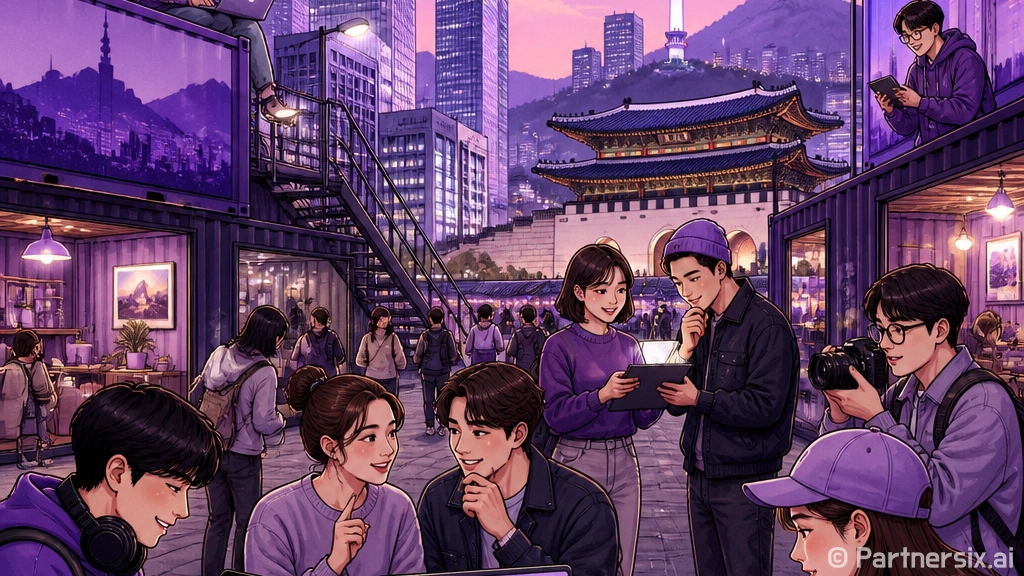
얼마 전 블로그 썸네일을 급하게 만들어야 했는데, 막상 쓸 만한 이미지를 찾으려니 생각보다 시간이 오래 걸렸어요. 그냥 검색해서 나온 사진을 저장하면 될 것 같지만, 사실 이미지는 저작권 문제가 꽤 민감합니다. 특히 블로그, 쇼핑몰 상세페이지, 유튜브 썸네일처럼 공개적으로 노출되는 곳이라면 더 조심해야 하고요.
무료이미지는 말 그대로 비용 없이 사용할 수 있는 이미지지만, 모든 사용이 자유롭다는 뜻은 아닙니다. 어떤 이미지는 상업적 사용이 가능하고, 어떤 이미지는 출처 표기가 필요하며, 또 어떤 이미지는 편집이나 재배포가 제한될 수 있어요. 그래서 이미지를 고를 때는 예쁜지보다 먼저 ‘어디에 써도 되는 이미지인지’를 확인하는 습관이 중요합니다.
무료이미지 찾을 때 먼저 봐야 할 것
무료이미지를 찾을 때 가장 먼저 확인할 부분은 라이선스입니다. 라이선스는 쉽게 말해 “이 이미지를 어디까지 써도 되는지”를 적어둔 사용 규칙이에요. 예를 들어 개인 블로그에 넣는 것은 괜찮지만 광고 배너에는 사용할 수 없는 경우가 있고, 사진은 무료지만 인물이나 브랜드 로고가 포함된 경우 별도 주의가 필요한 경우도 있습니다.
실제로 무료 이미지 사이트를 보면 “상업적 사용 가능”, “출처 표기 불필요” 같은 문구가 자주 보입니다. 그런데 이 문구만 보고 바로 쓰기보다는, 이미지 상세 페이지의 라이선스 안내를 한 번 더 보는 편이 안전합니다. 사이트 전체 정책과 개별 이미지 조건이 다를 수 있기 때문이에요.
- 상업적 사용 가능 여부 확인
- 출처 표기 필요 여부 확인
- 이미지 수정 가능 여부 확인
- 인물, 상표, 건물 로고 포함 여부 확인
- 다운로드한 날짜와 출처 기록
저는 중요한 게시물에 이미지를 쓸 때 파일명에 사이트 이름을 같이 적어두는 편입니다. 예를 들어 travel-unsplash.jpg처럼 저장해두면 나중에 어디서 받았는지 찾기 쉽거든요. 큰일은 아니지만, 글이 쌓일수록 이런 작은 습관이 꽤 편합니다.
많이 쓰는 무료이미지 사이트 고르는 방법
무료이미지 사이트는 정말 많지만, 처음부터 여러 곳을 다 돌아다니면 오히려 시간이 더 걸립니다. 초보자라면 3~4곳 정도만 정해두고, 필요한 분위기에 따라 골라 쓰는 방식이 편해요. 예를 들어 감성적인 사진은 Unsplash, 실용적인 사진이나 일러스트는 Pixabay, 밝고 자연스러운 라이프스타일 이미지는 Pexels에서 찾는 식입니다.
Unsplash는 사진 퀄리티가 높은 편이라 블로그 대표 이미지나 배경 이미지로 쓰기 좋습니다. 다만 워낙 많이 쓰이는 이미지가 많아서, 인기 사진만 고르면 다른 블로그와 비슷해 보일 수 있어요. 검색 결과에서 조금 아래로 내려가거나, 구체적인 키워드로 검색하면 덜 흔한 이미지를 찾기 쉽습니다.
Pexels는 인물 사진, 사무실, 카페, 일상 장면 같은 이미지가 풍부합니다. 블로그 글에서 자연스러운 분위기를 만들고 싶을 때 잘 맞아요. Pixabay는 사진뿐 아니라 벡터, 일러스트, 아이콘 느낌의 이미지도 많아서 정보성 콘텐츠에 쓰기 편합니다. 특히 설명형 글이나 카드뉴스 느낌의 콘텐츠를 만들 때 선택지가 넓은 편입니다.
검색어는 한국어보다 영어가 유리할 때가 많아요
무료이미지 사이트에서 “노트북”이라고 검색했을 때보다 “laptop desk”, “remote work”, “blog writing”처럼 영어로 검색했을 때 결과가 훨씬 다양하게 나오는 경우가 많습니다. 이미지 사이트 대부분이 해외 기반이라 영어 태그가 더 촘촘하게 붙어 있기 때문이에요.
예를 들어 건강 관련 글이라면 “health”만 검색하는 것보다 “healthy meal”, “morning walk”, “doctor consultation”처럼 상황을 넣는 게 좋습니다. 여행 글도 “travel”보다 “small town street”, “airport luggage”, “family vacation”처럼 장면을 떠올리며 검색하면 더 자연스러운 사진이 나옵니다.
블로그에 어울리는 이미지를 고르는 기준
무료이미지를 고를 때는 사진 자체가 예쁜지도 중요하지만, 글의 목적과 맞는지가 더 중요합니다. 예를 들어 세금 신고 방법을 설명하는 글에 너무 감성적인 바다 사진을 넣으면 독자는 순간적으로 글의 주제를 헷갈릴 수 있어요. 반대로 여행 후기 글에는 표나 서류 이미지보다 장소의 분위기가 느껴지는 사진이 더 잘 어울립니다.
저는 이미지를 고를 때 세 가지를 봅니다. 첫째, 글의 주제와 바로 연결되는가. 둘째, 모바일 화면에서 봐도 중심 대상이 잘 보이는가. 셋째, 텍스트를 얹었을 때 복잡해 보이지 않는가. 특히 블로그 썸네일은 작은 화면에서 노출되는 경우가 많아서, 배경이 너무 복잡하면 제목이 묻힙니다.
- 정보성 글: 책상, 문서, 노트북, 체크리스트처럼 명확한 소재
- 리뷰 글: 제품이나 사용 장면이 연상되는 이미지
- 여행 글: 장소감이 드러나는 풍경이나 거리 사진
- 생활 팁 글: 손, 도구, 집 안 공간처럼 실제 행동이 떠오르는 이미지
색감도 은근히 중요합니다. 글마다 이미지 톤이 너무 다르면 블로그 전체가 산만해 보일 수 있거든요. 밝고 깨끗한 느낌을 원한다면 흰색, 베이지, 연한 회색이 많은 이미지를 고르고, 전문적인 느낌을 원한다면 채도가 낮고 여백이 있는 이미지를 고르면 안정적으로 보입니다.
무료이미지 사용 시 자주 하는 실수
가장 흔한 실수는 포털 이미지 검색에서 바로 저장해서 쓰는 것입니다. 검색 결과에 보이는 이미지는 무료이미지가 아닐 수 있습니다. 원본이 유료 스톡 사이트 이미지일 수도 있고, 개인 블로그나 뉴스 기사에 올라온 사진일 수도 있어요. 검색 화면에 보인다고 해서 자유롭게 써도 된다는 뜻은 아닙니다.
두 번째 실수는 워터마크가 있는 이미지를 그대로 사용하는 것입니다. 워터마크는 보통 유료 구매 전 미리보기용 이미지에 들어갑니다. 이런 이미지를 블로그에 넣으면 신뢰도가 떨어질 뿐 아니라 저작권 문제로 이어질 수 있습니다. 무료이미지 사이트에서도 다운로드 버튼을 통해 받은 원본 파일을 사용하는 편이 좋습니다.
세 번째는 인물이 나온 사진을 광고처럼 사용하는 경우입니다. 예를 들어 특정 건강식품을 홍보하는 글에 무료 인물 사진을 넣으면, 사진 속 인물이 그 제품을 추천하는 것처럼 보일 수 있습니다. 무료 이미지라도 초상권이나 퍼블리시티권 문제가 생길 수 있으니, 민감한 주제에는 인물 사진 사용을 줄이는 게 안전합니다.
이미지 관리까지 해두면 나중에 편해요
무료이미지를 자주 쓰다 보면 다운로드 폴더가 금방 복잡해집니다. 처음에는 파일 몇 개라 괜찮지만, 블로그 글이 30개, 50개를 넘어가면 같은 이미지를 다시 받거나 출처를 잊어버리는 일이 생깁니다. 그래서 간단한 폴더 규칙을 만들어두면 좋습니다.
예를 들어 “블로그이미지/주제/날짜” 방식으로 나누거나, 파일명에 키워드와 출처를 함께 넣는 식입니다. travel-pexels-2026.jpg처럼만 적어도 나중에 찾기 훨씬 편해요. 썸네일용, 본문용, 편집 완료본을 따로 구분해두면 같은 이미지를 여러 번 수정하는 일도 줄어듭니다.
이미지 용량도 신경 쓰면 좋습니다. 원본 사진은 3MB에서 10MB가 넘는 경우도 많은데, 블로그에 그대로 올리면 페이지 로딩이 느려질 수 있어요. 보통 본문 이미지는 가로 1200px 안팎이면 충분한 경우가 많고, 썸네일은 플랫폼 권장 크기에 맞춰 저장하면 깔끔합니다. JPG는 사진에 무난하고, 투명 배경이 필요하면 PNG를 쓰면 됩니다.
무료이미지는 잘만 쓰면 블로그 분위기를 훨씬 좋아 보이게 만들어줍니다. 다만 무료라는 말만 믿고 급하게 쓰기보다는, 라이선스와 사용 맥락을 한 번 더 확인하는 게 오래 봤을 때 마음이 편합니다. 예쁜 사진을 찾는 감각도 중요하지만, 내 글에 자연스럽게 붙는 이미지를 고르는 눈이 생기면 콘텐츠 완성도가 꽤 달라집니다.